Геолокація — штука зручна, поки не починає поводитися дивно. Телефон показує, що ти в іншому місті. Додаток відмовляється працювати, бо «не може визначити місцезнаходження». Або навпаки — якийсь сервіс знає про тебе більше, ніж хотілося б. Ситуацій, коли треба щось зробити з геолокацією, насправді чимало. І кожна з них вимагає трохи різного підходу.
У цьому гайді розберемо все по порядку: як скинути геолокацію на Android і iPhone, як прибрати її в браузері, що таке фіктивне місцезнаходження і коли це взагалі потрібно. Без зайвої теорії — тільки те, що реально працює.
Що означає «скинути геолокацію» — розбираємося в термінах
Перш ніж лізти в налаштування, варто зрозуміти, що саме ти хочеш зробити. Бо «скинути геолокацію» — це не одна дія, а кілька різних речей залежно від ситуації.
Іноді людина хоче просто вимкнути GPS, щоб додатки не відстежували її рухи. Іноді — очистити кеш, бо телефон «застряг» на старому місці і не оновлює координати. А іноді потрібно підмінити геолокацію на іншу — наприклад, щоб обійти регіональні обмеження або пограти в гру, яка прив’язана до місця.
Це три принципово різні сценарії, і плутати їх не варто.
| Сценарій | Що відбувається | Що потрібно зробити |
|---|---|---|
| Геолокація показує неправильне місце | Телефон «застряг» на старих координатах або визначає місце через Wi-Fi/вежі неточно | Очистити кеш геолокації, перезавантажити пристрій, вимкнути і знову ввімкнути GPS |
| Хочу, щоб додатки не знали, де я | Додатки мають дозвіл на геолокацію і постійно її зчитують | Скинути або відкликати дозволи для конкретних додатків або вимкнути GPS повністю |
| Потрібно показати інше місцезнаходження | Реальна геолокація не підходить — потрібна інша країна, місто або точка | Використати VPN, GPS-spoofing додаток або режим фіктивного місцезнаходження |
Визначився? Тоді йдемо далі.
Як скинути геолокацію на Android
Android — найгнучкіша система в цьому плані. Тут можна зробити майже все: від простого вимкнення GPS до повної підміни координат через режим розробника.
Вимкнути геолокацію або скинути дозволи для додатка
Найпростіший спосіб — просто вимкнути геолокацію через шторку сповіщень. Потягни зверху вниз, знайди іконку геолокації (або «Місцезнаходження») і натисни на неї. Все, GPS вимкнено для всіх додатків одразу.
Якщо хочеш прибрати доступ тільки для одного конкретного додатка — наприклад, щоб Instagram не знав, де ти, але карти продовжували працювати — роби так:
- Зайди в «Налаштування» → «Додатки».
- Знайди потрібний додаток і відкрий його.
- Натисни «Дозволи» → «Місцезнаходження».
- Вибери «Заборонити» або «Тільки під час використання».
На різних версіях Android і різних оболонках (Samsung One UI, MIUI, OxygenOS) назви пунктів можуть трохи відрізнятися, але логіка скрізь однакова.
Очистити кеш геолокації
Якщо телефон показує неправильне місце — це часто проблема кешу. Система запам’ятала старі координати і не поспішає їх оновлювати. Ось що допомагає:
- Зайди в «Налаштування» → «Додатки» → знайди «Google Play Services» (або «Сервіси Google»).
- Натисни «Сховище» → «Очистити кеш».
- Перезавантаж телефон.
Також можна спробувати вимкнути геолокацію, вийти на вулицю (де є відкрите небо), знову ввімкнути і почекати хвилину-дві. GPS потребує «холодного старту» після скидання — це нормально.
Режим розробника і фіктивне місцезнаходження
Це вже для тих, кому потрібно підмінити координати. Android має вбудований інструмент — «фіктивне місцезнаходження» (mock location). Щоб ним скористатися, спочатку треба активувати режим розробника:
- Зайди в «Налаштування» → «Про телефон» → «Номер збірки».
- Натисни на «Номер збірки» сім разів підряд. Телефон повідомить, що режим розробника активовано.
- Тепер у «Налаштуваннях» з’явиться новий розділ — «Для розробників».
- Зайди туди і знайди пункт «Виберіть додаток для фіктивного місцезнаходження».
- Встанови будь-який GPS-spoofing додаток (наприклад, Fake GPS Location або Mock GPS) і вкажи його тут.
Після цього відкрий додаток, постав точку на карті — і твій телефон буде «думати», що ти саме там.
Як скинути геолокацію на iPhone
З iOS все трохи суворіше. Apple дає менше свободи в плані підміни координат, але базові речі — вимкнути, скинути дозволи, очистити налаштування — зробити цілком реально.
Вимкнути геолокацію для окремих додатків
Це найпоширеніший сценарій. Зробити просто:
- Відкрий «Налаштування» → «Конфіденційність та безпека» → «Служби геолокації».
- Ти побачиш список усіх додатків, які мають доступ до геолокації.
- Натисни на будь-який додаток і вибери: «Ніколи», «Під час використання» або «Завжди».
Якщо хочеш вимкнути геолокацію повністю для всіх — на початку того ж розділу є перемикач «Служби геолокації». Вимкни його — і жоден додаток не матиме доступу до GPS.
Скинути налаштування геолокації та конфіденційності
Якщо щось пішло не так і геолокація поводиться дивно — наприклад, постійно показує неправильне місце або додатки не реагують на зміну дозволів — можна скинути налаштування конфіденційності:
- Зайди в «Налаштування» → «Основні» → «Перенести або скинути iPhone».
- Натисни «Скинути» → «Скинути налаштування геолокації та конфіденційності».
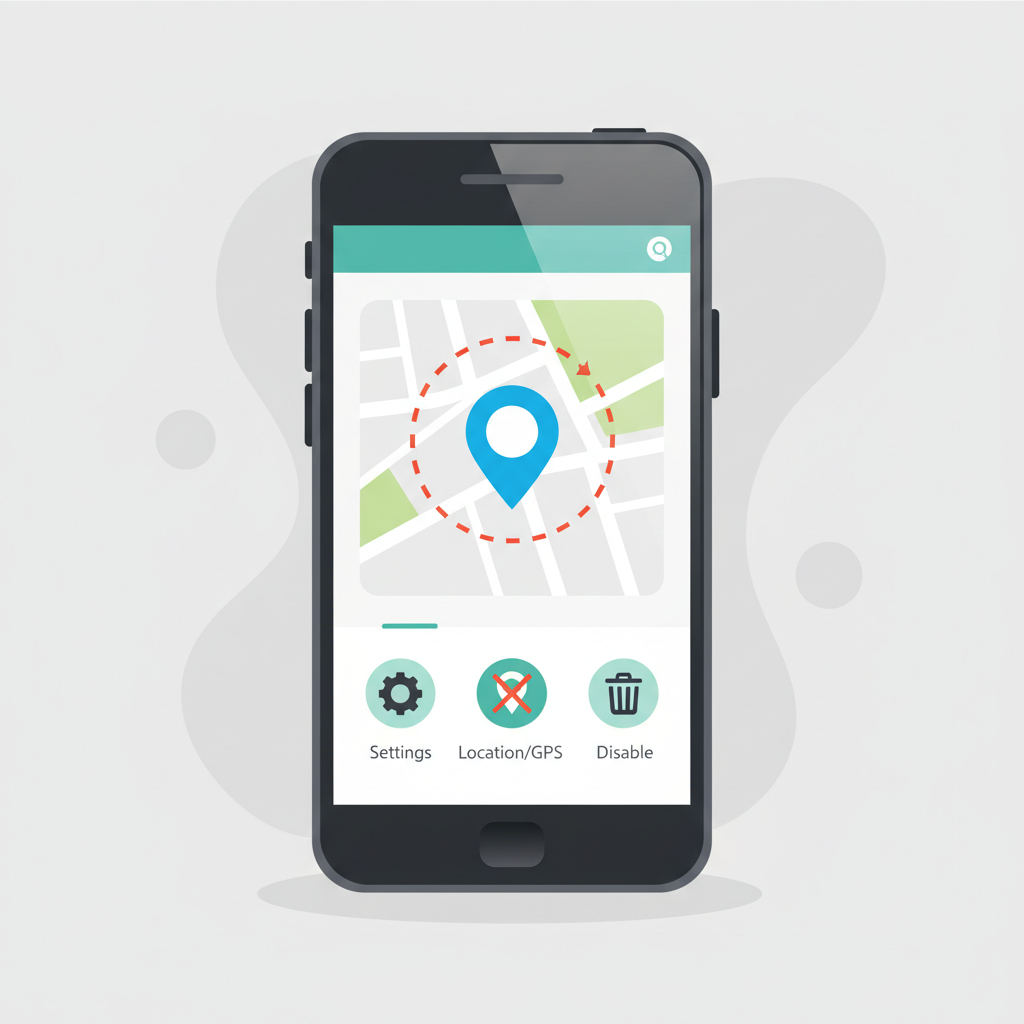
Це не видаляє дані з телефону. Просто всі дозволи для додатків скидаються до початкового стану — наче ти тільки-но встановив їх. Кожен додаток знову запитає дозвіл на геолокацію при наступному запуску.
Зміна геолокації на iPhone через комп’ютер
На iOS підмінити GPS без джейлбрейку можна через Xcode (безкоштовний інструмент Apple для розробників) або через спеціальні програми на комп’ютері — наприклад, iTools або 3uTools. Схема така: підключаєш iPhone до комп’ютера, запускаєш програму, вибираєш потрібну точку на карті — і телефон починає «думати», що він там.
Це трохи складніше, ніж на Android, але цілком реально навіть без технічних знань. Головне — завантажити програму з офіційного сайту, а не з випадкових джерел.
Як змінити або приховати геолокацію в браузері
Браузер — окрема історія. Він має власну систему дозволів, яка не залежить від налаштувань телефону чи комп’ютера. Тобто навіть якщо GPS вимкнено на рівні системи, браузер може визначати твоє місцезнаходження через IP-адресу.
Скинути дозволи геолокації в Chrome
Якщо якийсь сайт отримав дозвіл на геолокацію і ти хочеш це скасувати:
- Відкрий Chrome і натисни три крапки у правому верхньому куті.
- Зайди в «Налаштування» → «Конфіденційність та безпека» → «Налаштування сайтів».
- Знайди «Місцезнаходження» — тут список усіх сайтів, яким ти дав або заборонив доступ.
- Натисни на потрібний сайт і вибери «Скинути дозвіл» або «Заблокувати».
Щоб заблокувати геолокацію для всіх сайтів одразу — у тому ж розділі «Місцезнаходження» переведи перемикач у положення «Заблоковано».
Firefox і Safari — те саме, але трохи інакше
У Firefox: «Налаштування» → «Конфіденційність та захист» → прокрути до розділу «Дозволи» → «Місцезнаходження» → «Параметри». Тут можна видалити дозволи для конкретних сайтів або заблокувати запити геолокації взагалі.
У Safari на Mac: «Safari» → «Налаштування» → «Веб-сайти» → «Місцезнаходження». На iPhone: «Налаштування» → «Safari» → «Місцезнаходження».
VPN і розширення для підміни геолокації
Важливий момент: навіть якщо ти вимкнув GPS у браузері, сайти все одно можуть визначати твоє приблизне місцезнаходження через IP-адресу. Це не GPS-точність, але країну і місто вони бачать.
Щоб це приховати — потрібен VPN. Він підмінює твою IP-адресу на адресу сервера в іншій країні. Сайт «думає», що ти в Нідерландах або США, хоча ти сидиш вдома.
Є також браузерні розширення, які підмінюють саме GPS-координати, які браузер передає сайтам. Наприклад, Location Guard або Manual Geolocation для Chrome. Ти вказуєш будь-яку точку на карті — і браузер передає саме ці координати замість реальних.
Браузер передає сайтам рівно стільки інформації, скільки ти йому дозволяєш. Проблема в тому, що більшість людей ніколи не заходять у налаштування дозволів — і дають доступ до всього одним кліком «Дозволити».
Фіктивна геолокація через додатки — коли це потрібно і як працює
GPS-spoofing — це підміна реальних координат пристрою на будь-які інші. Технічно телефон «бреше» всім додаткам про своє місцезнаходження. Використовують це по-різному: хтось хоче грати в Pokemon GO, не виходячи з дому, хтось обходить регіональні обмеження сервісів, хтось просто не хоче, щоб додатки знали, де він насправді.
На Android найпопулярніші додатки для цього — Fake GPS Location від Lexa, Mock GPS with Joystick, GPS JoyStick. Всі вони працюють через режим розробника, який ми вже розглянули вище. Встановлюєш додаток, активуєш його як джерело фіктивного місцезнаходження в налаштуваннях розробника, вибираєш точку — і готово.
На iPhone без джейлбрейку варіантів менше. Найпростіший — через комп’ютерні програми типу iTools або через Xcode. Є також платні рішення типу iAnyGo або Dr.Fone, які роблять те саме через зручний інтерфейс.
Але тут є важливий нюанс, про який часто забувають.
Багато додатків навчилися виявляти фіктивну геолокацію. Банківські застосунки, деякі ігри, сервіси доставки — вони перевіряють не тільки GPS-координати, але й інші сигнали: дані акселерометра, Wi-Fi мережі поруч, історію переміщень. Якщо щось не збігається — додаток може заблокувати акаунт або відмовити в роботі. У Pokemon GO за це взагалі дають бан. Тому використовувати GPS-spoofing треба з розумінням наслідків.
Геолокація — це не просто GPS. Сучасні додатки збирають дані з десятків джерел одночасно: Wi-Fi, Bluetooth, акселерометр, барометр. Підмінити одне джерело недостатньо, щоб повністю «обдурити» систему.
Часті проблеми і що робити, якщо геолокація не скидається
Буває так: ти все зробив за інструкцією, а телефон все одно показує неправильне місце. Або додаток продовжує бачити стару локацію. Ось чому це відбувається і що з цим робити.
По-перше, GPS — не єдиний спосіб визначити місцезнаходження. Телефон використовує три джерела одночасно: супутники GPS, Wi-Fi мережі поруч і сигнали стільникових веж. Якщо GPS вимкнено, система все одно може приблизно визначити твоє місце через Wi-Fi або вежі. Точність буде гіршою, але місто чи район вона вгадає.
По-друге, деякі додатки кешують геолокацію самостійно. Тобто навіть якщо ти скинув дозволи на рівні системи, додаток може пам’ятати останнє відоме місце і використовувати його. Рішення — очистити кеш самого додатка або перевстановити його.
Якщо геолокація взагалі не оновлюється і телефон «застряг» на одному місці — спробуй таку послідовність:
- Вимкни геолокацію в налаштуваннях.
- Перезавантаж телефон повністю.
- Вийди на відкрите місце (GPS погано працює в приміщеннях і між будівлями).
- Ввімкни геолокацію знову і зачекай 1-2 хвилини.
Якщо і це не допомагає — спробуй скинути мережеві налаштування. На Android: «Налаштування» → «Загальне керування» → «Скинути» → «Скинути налаштування мережі». На iPhone: «Налаштування» → «Основні» → «Перенести або скинути iPhone» → «Скинути» → «Скинути налаштування мережі». Це скине Wi-Fi паролі і налаштування мобільної мережі, але часто вирішує проблеми з визначенням місцезнаходження.
| Проблема | Можлива причина | Рішення |
|---|---|---|
| Телефон показує неправильне місто | Визначення через IP або стільникові вежі замість GPS | Увімкнути GPS, вийти на відкрите місце, почекати |
| Геолокація «застрягла» на старому місці | Кеш GPS або кеш додатка | Очистити кеш Google Play Services, перезавантажити пристрій |
| Додаток бачить стару локацію після скидання дозволів | Додаток кешує геолокацію самостійно | Очистити кеш додатка або перевстановити його |
| GPS не вмикається або не знаходить сигнал | Проблема з мережевими налаштуваннями або апаратна проблема | Скинути мережеві налаштування, перевірити в іншому місці |
| Фіктивна геолокація не працює в додатку | Додаток виявляє mock location | Спробувати інший spoofing-додаток або VPN |
Чому варто контролювати геолокацію — без зайвого пафосу
Більшість людей не замислюються над тим, скільки додатків постійно знають, де вони знаходяться. Відкрий налаштування геолокації на своєму телефоні прямо зараз — і, швидше за все, побачиш там 15-30 додатків з доступом «Завжди» або «Під час використання». Погода, соцмережі, ігри, магазини, навіть ліхтарик — всі хочуть знати твоє місце.
Частина з них справді потребує геолокації для роботи. Карти — так. Таксі — так. Але Instagram? Гра в пасьянс? Додаток для редагування фото? Навряд чи.
Практична порада: раз на місяць заходь у налаштування геолокації і переглядай список. Все, що не потребує геолокації для своєї основної функції — переводь у режим «Ніколи» або «Тільки під час використання». Це не параноя, це просто гігієна. Ти не даєш дозвіл незнайомцю стежити за тобою на вулиці — чому додатки мають бути виключенням?
Ще один момент: режим «Тільки під час використання» — це золота середина для більшості додатків. Вони отримують геолокацію, коли ти їх відкрив і використовуєш, але не можуть відстежувати тебе у фоні. Для 90% додатків цього більш ніж достатньо.
Контроль над геолокацією — це не про те, щоб щось приховати. Це про те, щоб вирішувати самому, хто і коли знає, де ти знаходишся. Різниця принципова.